Microsoft 365 Copilotで何ができるのか知ろう

Microsoft 365 Copilotは、日々の業務にAIを自然に取り入れられる、これまでにない生産性向上ツールです。
文章作成やデータ分析、資料作成など時間はかかるのに成果が見えにくい作業を大きく効率化してくれるため、ビジネスの現場で急速に注目を集めています。これまでExcelなどのOffice製品を使いこなせずに悩んでいた方や、作業時間を短縮して本来の仕事に集中したい方にとって、Copilotは強力な味方となるかもしれません。
本記事では、Microsoft 365 Copilotで実際に何ができるのかをわかりやすく解説します。「生成AIを業務で活用したい」「どこから使い始めれば良いかわからない」と感じている方は、ぜひ参考にしてください。
Microsoft 365 Copilotとは?
Microsoft 365 Copilotとは、マイクロソフト社が提供するAI技術をOffice製品へ統合し、日常業務の生産性を飛躍的に高めることを目的に開発されたアシスタントツールです。
近年、働き方の多様化や情報量の増加により、限られた時間で高い成果を出すことがこれまで以上に求められるようになりました。そうした背景から、文章作成や分析作業、資料制作といった時間のかかる業務をAIに任せるニーズが急速に高まっています。
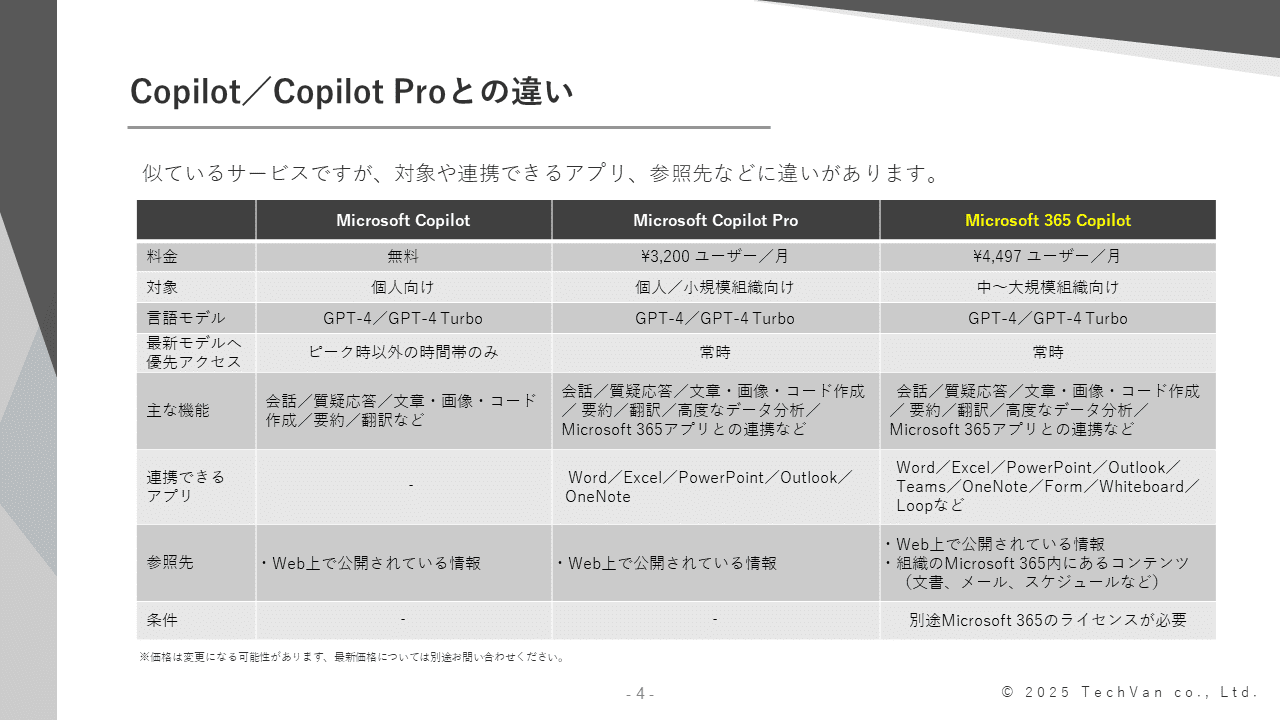
そもそも『Copilot』とは、Microsoftが提供するAIブランド全体を指し、WindowsやEdgeなど多様なサービスに搭載される包括的な生成AIの総称です。一方、『Microsoft 365 Copilot』はWord・Excel・PowerPointなどの業務アプリに特化し、実務フローを直接支援する実働型生成AIといえます。
効率と質を同時に求める現代の働き方において、Microsoft 365 Copilotは欠かせないツールになりつつあります。
Microsoft 365 Copilotで何ができる?
Microsoft 365 Copilotでは、日々の業務を大きく効率化する主に3つの機能があります。
文章作成をスピーディに進めるサポート機能、資料の品質を高めるプレゼン作成支援機能、さらにデータ分析や情報整理の自動化機能が備わっています。
次項より詳しく解説いたします。
文章作成のサポートができる
Microsoft 365 Copilotが備える代表的な機能のひとつが、文章作成サポート機能です。
ユーザーが指示したテーマをもとにドラフトを自動生成してくれるため、ゼロから文章を書き始める負担を大幅に減らせます。
たとえば「新商品の紹介文を作成して」などプロンプト(指示文)を入力するだけで、目的に沿った文章を瞬時に提案してくれます。また、箇条書きのメモだけで、自然な流れを持った読みやすい文章に整形してくれる点も便利です。さらに、文書全体のトーンを「カジュアル」「フォーマル」「説得力を高める」などに調整でき、書き手の意図に合わせた表現に仕上げてくれます。
文章校正にも優れており、誤字脱字の修正はもちろん、表現の改善や文章構成の見直しといったアドバイスの提示も可能です。書くスピードを上げるだけでなく、品質向上にも貢献するでしょう。
プレゼンテーション作成支援ができる
Microsoft 365 Copilotは、プレゼンテーション作成にも大きな力を発揮します。
PowerPointでテーマや目的を指示すると、スライド一式の“たたき台”を自動生成してくれるため、構成に悩む時間を大幅に短縮できます。
たとえば「新製品発表会向けの10枚構成のスライドを作って」と伝えるだけで、内容の流れや章立てまで自動で整えた資料案が提示されます。また、視認性の高いデザインやレイアウトの提案も可能で、スライドの見た目を簡単に改善できます。
さらに、必要に応じて関連画像をスライド内に自動追加してくれるため、資料の質が自然と向上します。画像の選定や配置もAIが判断し、ユーザーの意図に合わせて調整できるため、デザインに自信がない方でもプロレベルの資料を短時間で作成できます。
プレゼン作成に費やす時間を減らし、より本質的な戦略や話す内容の磨き込みに集中できます。
業務整理・分析ができる
Microsoft 365 Copilotは、データ整理や分析業務も行えます。
Excelでは、表データを渡すだけで要点をまとめた要約を生成し、全体の傾向を分析してくれます。「売上データの傾向を教えて」などと指示するだけで、増減の理由や注目点を文章で説明するレポートを自動作成。さらに、指示ベースでグラフを作成したり、適切な計算式を提案してくれたりするため、複雑な関数に苦手意識があるユーザーでも安心して利用できます。
Outlookでは、長文メールを短くまとめたり、重要ポイントを抽出したり、必要に応じて翻訳も実行し、コミュニケーションの負担を軽減します。
Teamsでは会議の内容をもとに議事録を作成し、次に取るべきアクションプランまで提案してくれるため、会議後の作業が大幅に短縮されます。
情報整理から分析、コミュニケーションまで幅広い領域で業務効率化を実現します。
Microsoft 365 CopilotとOffice製品の連携
Microsoft 365 Copilotは、Word・Excel・PowerPointといったOffice製品と深く連携し、アプリごとに最適化されたサポートを提供します。単なるAIアシスタントではなく、各アプリの特徴を生かして業務の質とスピードを同時に向上させる点が大きな魅力です。
この章では、実際の操作イメージがわかるように、アプリ別の具体的な使い方を解説します。
Word×Copilotの活用術
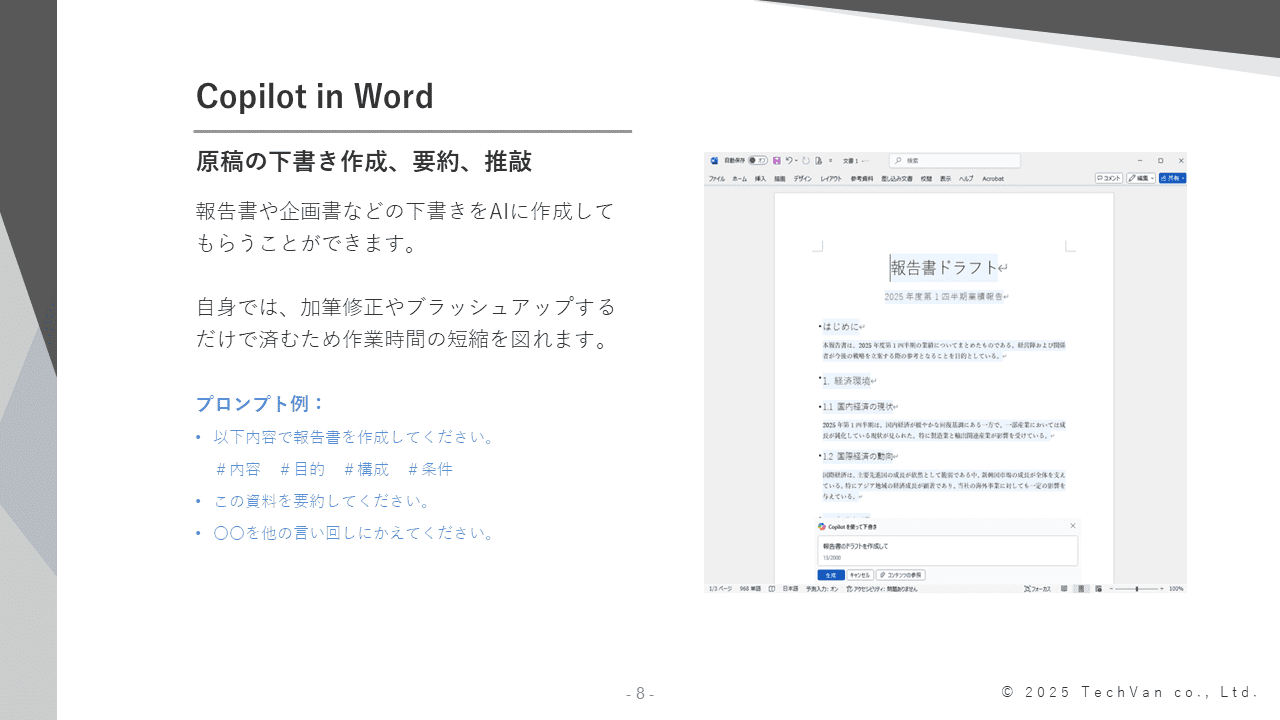
WordにおけるCopilot活用の大きな特徴は、単に文章を生成するだけでなく、文書の目的に合わせて構成や表現を最適化してくれる点です。
たとえば「次の内容で文書を作成してください。#内容 #目的 #構成 #条件」と指示するだけで、報告書や企画書のドラフトが自然な文章で仕上がります。また、既存の文書を読み取り、構成の改善提案や書き換え案を提示してくれるため、文書のブラッシュアップも容易です。
さらに、長文から重要な部分だけを抽出して要約したり、「この文章から健康被害に関する事例を箇条書きでまとめて」と指示し、必要な情報だけを整理して抜き出したりすることも可能です。
また、Wordならではの便利機能として、文章中に貼り付けた簡易的なテキストの羅列を表形式に自動変換できるサポートもあります。逆に、表の内容を読み取り、説明文として文章化することもできるため、資料作成のスピードが格段に向上します。
これらの機能により、企画書・レポート・社内文書などを短時間で高品質に仕上げられ、文章作成そのものの効率と精度を大幅に向上させることができます。
Excel×Copilotの活用術
ExcelにおけるCopilot活用は、データを理解するスピードを劇的に高めます。
シート内の表データを読み取り、「この売上データから前年比の伸び率を計算して解説して」「この表で異常値になっている数値とその理由を説明して」「増減要因を箇条書きでまとめて」などの指示をするだけで、要点を抽出し、分析結果をわかりやすく文章化してくれます。単なる数値計算ではなく、増減の背景や指標の関係性などデータの読み解きまで踏み込んで説明してくれる点が大きな特徴です。
複雑なグラフ作成も、指示ひとつで完了します。「この売上推移を折れ線と棒グラフの複合グラフで可視化して」と依頼すれば、最適なチャートを自動生成してくれます。さらに、計算式の入力サポートも可能で、「利益率を求める式を入れて」「この条件に合うIF関数を書いて」などの依頼にも対応し、シートへ反映します。
Excelの操作方法や関数を細かく知らなくても高度な分析が実現でき、会議資料やレポートの作成スピードは大幅に向上します。
PowerPoint×Copilotの活用術
PowerPointにおけるCopilot活用の魅力は、スライド作成の準備作業を大幅に短縮できる点にあります。
たとえば、「四半期の業績報告を8枚のスライドにまとめて。#対象:経営層 #目的:成果と課題の整理 #強調したい点:改善施策」と入力するだけで、構成案から見出し、本文まで一気に生成され、資料の骨組みを瞬時に整えることができます。
さらに、既存のスライドを読み込んで「この資料を経営会議向けに、要点だけ3枚にまとめて」と指示すれば、内容の要約や情報抽出、スライド枚数の調整まで自動で行われ、資料のブラッシュアップもスムーズです。
また、デザイン面の調整も得意で、「SNSキャンペーン企画書のスライドに合うアイコンを追加して」「このページを視認性の高いレイアウトに変更して」と依頼すると、Copilotが最適なレイアウトや画像を選び、資料の見栄えを整えてくれます。
加えて、PowerPointではWord文書を読み込んでスライドに変換することも可能です。たとえば、企画書や報告書のWordファイルを開き、「この原稿を5枚のプレゼン用スライドにして」と指示すれば、要点抽出・章立て・スライド化まで自動で進みます。
このように、PowerPointとCopilotを組み合わせることで、企画書をもとにしたプレゼン資料作成や既存スライドの要約、デザイン調整まで、短時間で効率的に仕上げることができます。
Word・Excel・PowerPointのCopilot活用については、以下記事でも解説しております。併せてご覧ください。
▼Microsoft 365 Copilot(旧Copilot for Microsoft 365)とは? 機能や使い方を分かりやすく解説
Microsoft 365 Copilotを利用する際の注意点
Microsoft 365 Copilotは非常に便利なAIツールですが、安心して活用するためには押さえておくべきポイントがあります。
この章では、利用時に気をつけたい主な注意点を紹介します。情報の正確性やハルシネーションへの理解、そして個人情報の扱いなど、ビジネス利用で欠かせないポイントをわかりやすく解説します。
情報の正確性について
Microsoft 365 Copilotは多くの作業を自動化してくれますが、出力内容が常に正確とは限りません。
AI特有の『ハルシネーション(事実とは異なる情報をもっともらしく生成してしまう現象)』が発生する可能性があるため、回答をそのまま採用するのではなく、必ず情報源の確認が必要です。
とくに、業界データ、規制情報、製品仕様など正確さが求められる内容については、公式サイトや信頼できる文献と照らし合わせることが重要です。
また、Copilotが生成した内容は、過去データや学習パターンに基づくため、最新情報が反映されていない場合があります。
たとえば制度改正や市場動向などは更新頻度が高く、生成結果が古い情報に基づいている可能性もあります。そのため、Copilotを利用する際はCopilotの回答を参考にしつつ、自分で必ず最終確認を行うという姿勢が欠かせません。出力された文章や分析結果を鵜呑みにせず、裏取りを徹底することで、安全かつ正確に業務へ活用できます。
プライバシーとセキュリティのリスク
Microsoft 365 Copilotを利用する際には、プライバシーとセキュリティへの理解が欠かせません。
そもそもMicrosoft 365 Copilotは、Microsoft Entra ID(旧Azure AD)による高度な認証管理、商用データ保護、エンタープライズデータ保護など、多層的なセキュリティ対策の上に成り立っています。これにより、ユーザーが入力したデータは外部に共有されず、生成AIの学習にも利用されないといった強固な保護機能が標準提供されています。
しかし、安全なプラットフォームであっても、「どのように使うか」によってリスクは発生します。
Copilot利用時に特に注意すべきなのは、個人情報や機密情報をむやみに入力しないことです。たとえば「顧客リストをもとに文章を作成して」など、個人情報を直接読み込ませる使い方は避ける必要があります。
また、Copilotが社内情報にアクセスできる範囲はMicrosoft 365の権限設定に依存するため、誤ったアクセス権を設定していると、権限を付与していない社内ユーザーに意図せず情報が漏れてしまう可能性があります。そのため、組織としてはMicrosoft 365 Copilot を利用する前に、Microsoft 365のアクセス権の見直しをすることが非常に重要です。
このように、Microsoft 365 Copilot自体が強固なセキュリティ基盤を備えている一方で、Copilotを安全に使うには「何を入力してよいか」「どの情報にアクセスできる設定になっているか」を理解し、組織としてのルールを整備することが不可欠です。
関連記事をご用意しております。併せてご覧ください。
▼Copilotのセキュリティ機能を徹底解説! 他社AIとの比較も紹介
▼Copilotの商用利用を徹底解説:生成AIのリスクと安全な活用法
Microsoft 365 Copilotの活用を最大化するためのコツ
Microsoft 365 Copilotをより効果的に使いこなすためには、いくつか意識しておきたいポイントがあります。
この章では、日常業務で最大限の成果を引き出すための主なポイントを紹介します。プロンプトの工夫やフィードバックの活用によって、Copilotはより精度の高い結果を返すようになり、生産性向上に大きく貢献します。
効果的なプロンプトの作成
Microsoft 365 Copilotを最大限活用するための鍵となるのが、効果的なプロンプトの作成です。
まず重要なのは、できるだけ具体的な指示を与えることです。たとえば「この文章を改善して」だけでは曖昧ですが、「読み手が初めての人でも理解できるように、簡潔で丁寧な表現に書き直して」と目的を示すことで、期待に近い結果を得られます。
また、簡潔な言葉を使うことも効果的です。複雑な説明よりも、短くわかりやすい表現のほうがCopilotが意図を認識しやすくなります。
さらに、期待する結果を明示することも重要です。「箇条書きで整理して」「300文字以内で要約して」「専門用語は使わず説明して」などの条件を加えると、アウトプットの質が大きく向上します。
これらのポイントを押さえてプロンプトを工夫することで、Copilotはユーザーの意図により近い結果を返すようになり、業務効率が大きく改善されます。
フィードバックを活用する
Microsoft 365 Copilotは一度の指示で完璧な結果を返すとは限りません。
しかし、そのアウトプットに対して適切なフィードバックを行うことで、より意図に近い結果へブラッシュアップできます。
まず、生成された内容を評価することが大切です。「この部分は良い」「ここは違う」といった視点を持つことで、どこを調整すべきかが見えてきます。
次に、改善点を具体的に伝えることが重要です。「もっと簡潔にして」「専門性を高めて」「読みやすい構成にして」など、変更してほしい方向性を示すと、Copilotはその意図を反映した内容に修正してくれます。また、修正の理由や背景も伝えると、より精度が高まります。
そして、これらのフィードバックを次回の作業に生かすことで、あなた自身が「どんな指示を出せば期待する成果に近づくのか」が分かるようになり、Copilotとの連携がどんどんスムーズになります。
フィードバックを繰り返すプロセスそのものが、Copilotを使いこなすための大きなステップとなるでしょう。
Microsoft 365 Copilotの料金プラン
Microsoft 365 Copilotのライセンスプランはサブスクリプション形式で提供されており、組織規模に応じて「一般法人向けプラン」と「大企業向けプラン」に分類されています。
いずれのプランでも年払いのユーザー単位で契約する仕組みとなっており、Word・Excel・PowerPoint・Outlookといった主要アプリケーション内でCopilot機能を利用できます(※Teamsでの利用には別途Teamsのライセンスが必要です)。
また、Microsoft 365 Copilotはあくまで追加ライセンス(アドオン)として提供されるため、利用には対象のMicrosoft 365ライセンスを事前に契約していることが必須です。この点を理解しておくと、導入計画や費用試算がスムーズになります。
|
|
一般法人向け
|
大企業向け
|
|
プラン名
|
Microsoft 365 Copilot Business
|
Microsoft 365 Copilot
|
|
対応ユーザー数
|
300ユーザーまで
|
上限なし
|
|
契約・支払い条件
|
年間契約
|
年間契約
|
|
月額料金
|
¥3,148/ユーザー
|
¥4,497/ユーザー
|
|
前提条件
|
対象のMicrosoft 365ライセンスの購入
|
対象のMicrosoft 365ライセンスの購入
|
※価格に消費税は含まれていません。
※価格やプラン内容は変更する可能性があります。最新版についてはお問い合わせください。
対象となるMicrosoft 365のライセンスは以下の通りです。
- Microsoft 365 Apps for enterprise/for business
- Microsoft 365 Business Basic/Business Standard/Business Premium
- Microsoft 365 E3/E5/F1/F3
- Office 365 E1/E3/E5/F3
- Exchange Online Kiosk/Plan1/Plan 2
- OneDrive for Business Plan1/Plan2
- SharePoint Online Plan1/Plan2
- Teams Essentials/Enterprise
※すべてTeamsを含まないバージョンも含む
※最新情報は公式サイトにてご確認ください
マイクロソフト社認定パートナーであるテクバンは、Microsoft 365 Copilotの導入支援サービスを提供しております。ライセンス販売から、お客様の業務プロセスに合わせたプロンプトのご提案、定着化支援までトータルでサポートいたします。お気軽にご相談ください。
テクバンへ相談する/見積り依頼する/問い合わせする
テクバンのMicrosoft 365 Copilot導入支援サービス
関連記事をご用意しております。併せてご覧ください。
▼Microsoft 365 Copilotの最新料金は?追加費用や注意点も解説
▼Microsoft 365 Copilotとは? ライセンス体系と導入前に知っておきたいポイント

Microsoft 365 Copilotで業務を効率化しよう

本記事では、Microsoft 365 Copilotの概要から、各アプリで何ができるのか、注意点、活用を最大化するコツ、そして料金プランまで幅広く解説しました。
Copilotは、文章作成やデータ分析、資料作成といった日々の業務を効率化し、作業時間を大幅に短縮してくれる強力な支援ツールです。適切な使い方やセキュリティの理解、プロンプトの工夫を組み合わせることで、業務の質とスピードはさらに向上します。
Microsoft 365 Copilotを活用して、生産性の高い働き方を実現していきましょう。
関連記事や資料をご用意しております。併せてご覧ください。
▼企業のMicrosoft 365 Copilot活用事例:アプリ別・業界別で紹介
※本記事の内容は2026年2月時点のものです。Microsoftの仕様や利用環境は変更する場合があります。