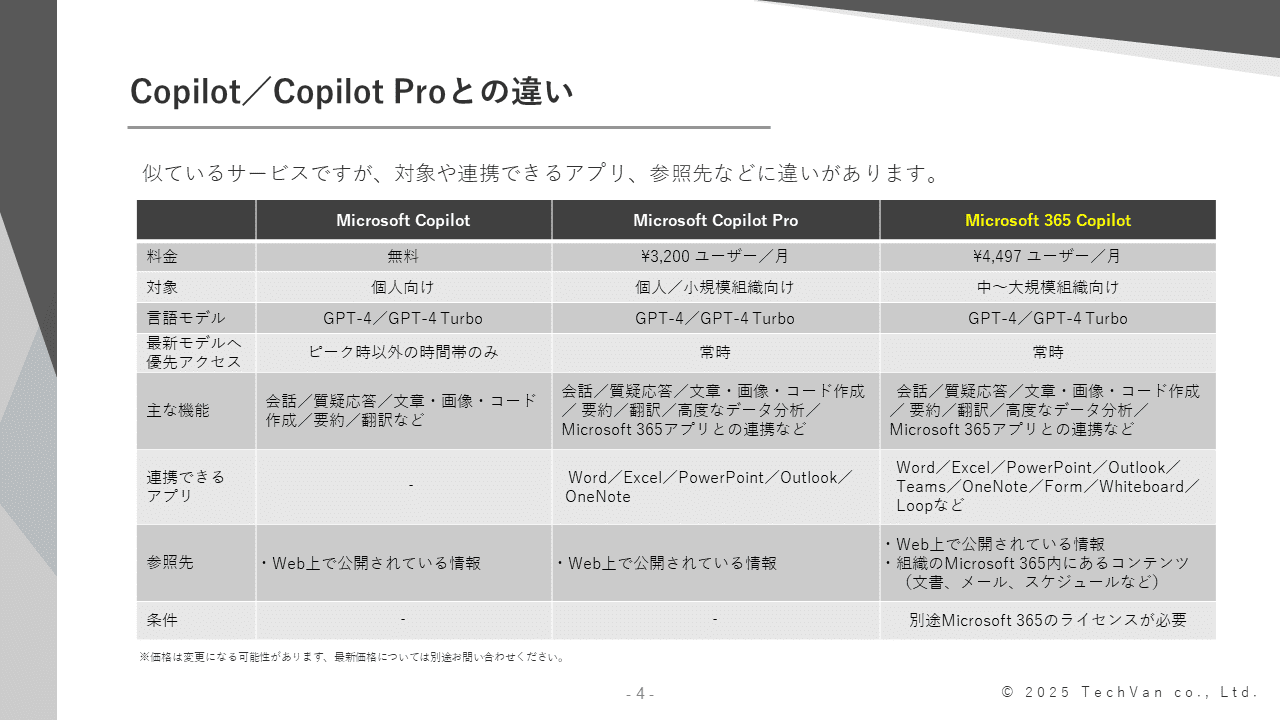
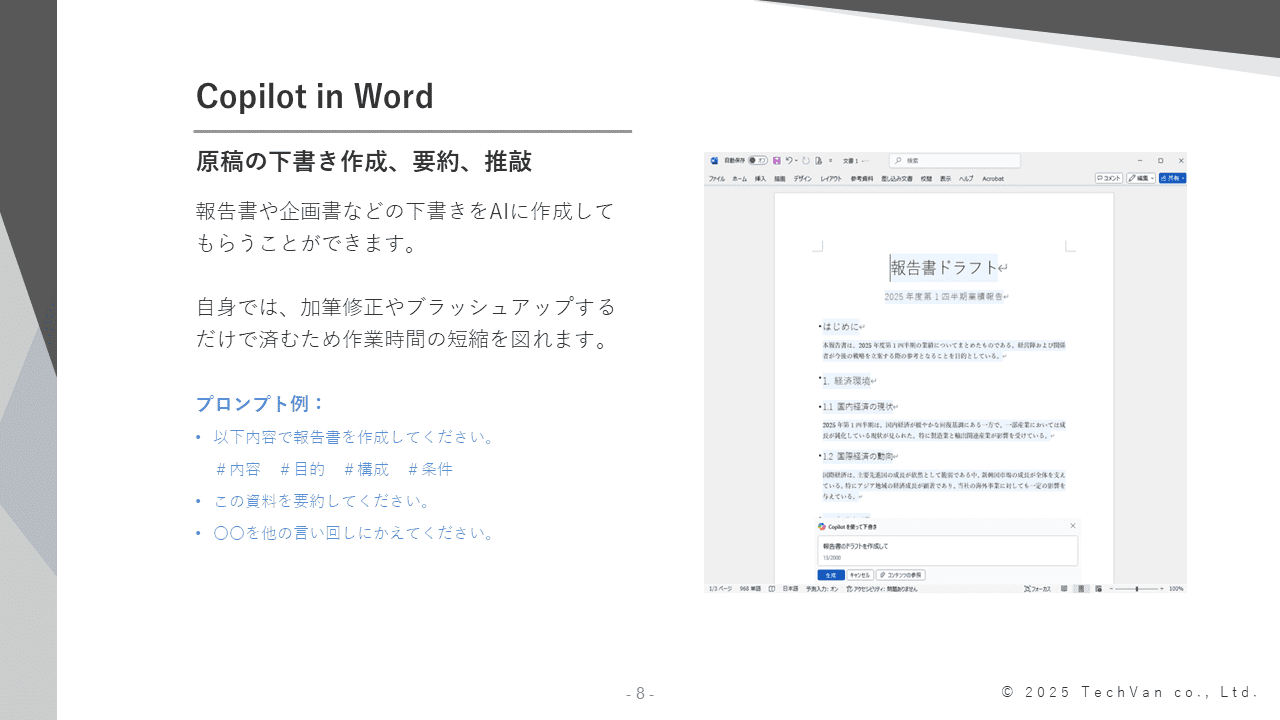
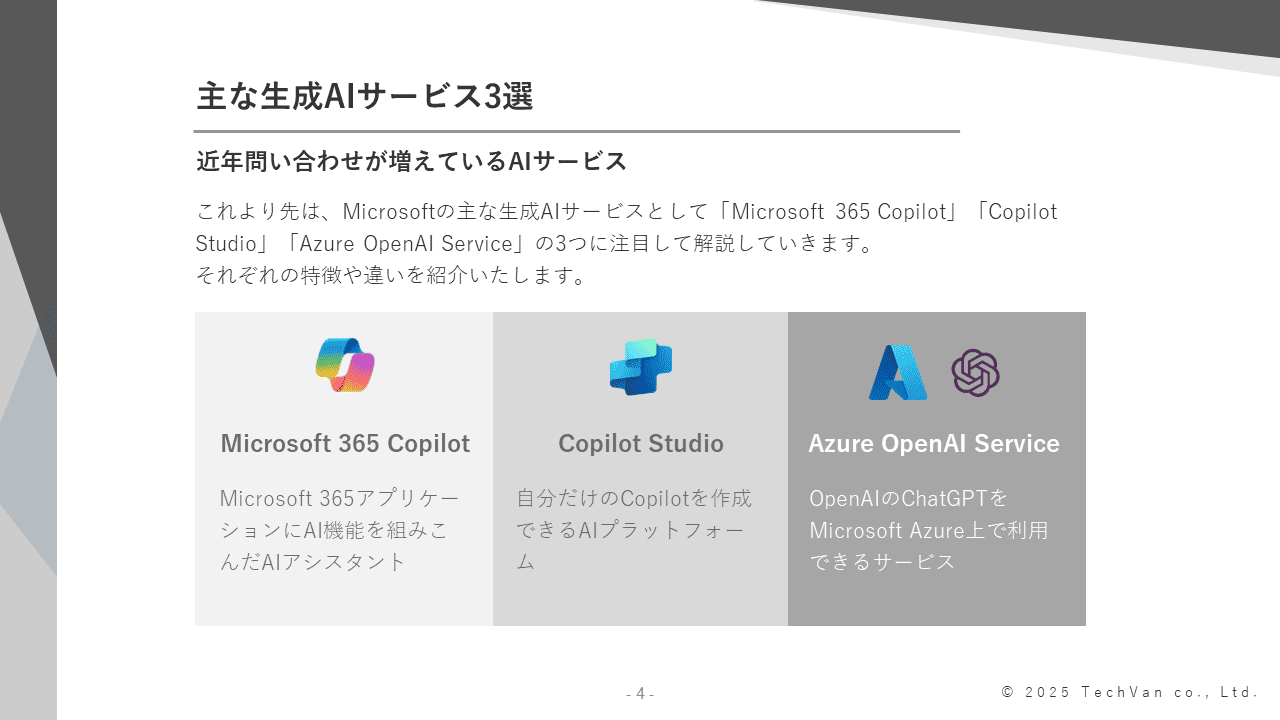
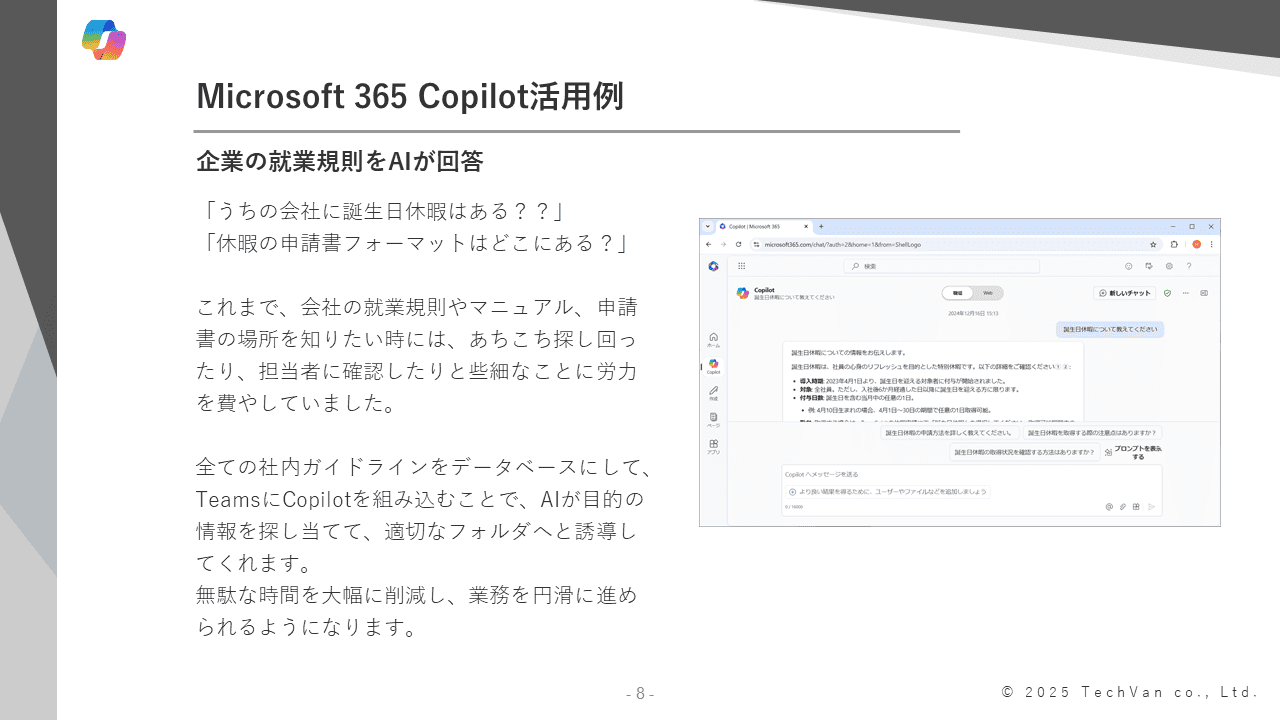
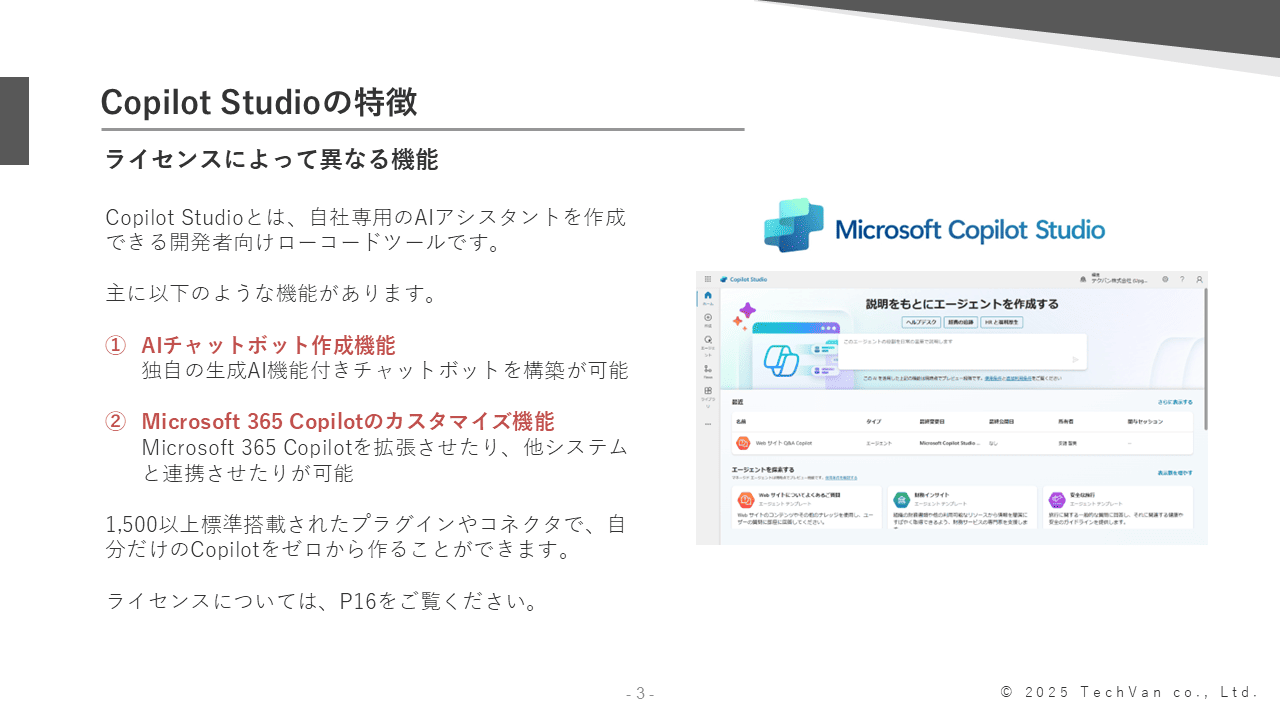
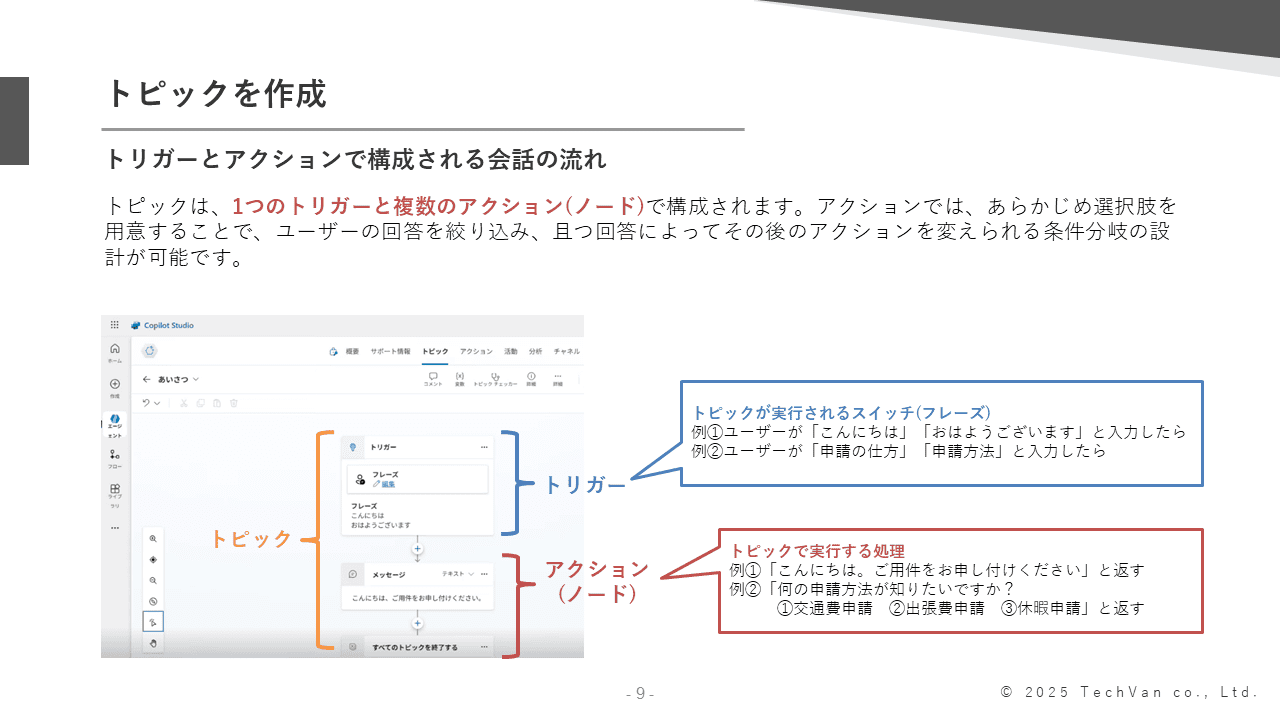
Copilotとは、Microsoftが提供するAIアシスタントツールです。文章作成や要約、企画の提案、資料作成など、日々の業務を効率化するために活用できます。
一方、プロンプトとは、Copilotに与える指示文や質問のことで、Copilotに何をしてほしいか、どんな回答をしてほしいのかを伝える役割を持ちます。プロンプトが曖昧だと回答も曖昧になりますが、目的・条件・背景などを具体的に示すことで、より精度の高いアウトプットを得られるようになります。
関連記事をご用意しております。併せてご覧ください。
▼Microsoft Copilotで何ができる? 初心者でもわかる特徴や使い方を解説
Copilotの回答の質は、入力するプロンプトに大きく左右されます。
Copilotは高度な生成AIですが、与えられた指示をもとに回答を組み立てるため、プロンプトが漠然としていると、解釈の幅が広がりすぎてしまい、意図とは違う回答になる可能性が高くなります。一方で、目的や条件、求める形式などを具体的に伝えることで、より精度が高く実用的な回答を得られるようになります。
さらに覚えておきたいのは、同じプロンプトを入力しても毎回まったく同じ回答にはならないという点です。生成AIは回答をつくる際、複数の候補から最適な表現を都度選び直す仕組みを持っており、この過程に多様性が含まれるため、結果が微妙に変化します。
この特性により、同一の質問でも異なる視点や表現が得られ、アイデア出しや文章のバリエーションを広げたい場面で大いに役立ちます。固定化された答えに偏らず、より創造的なアウトプットが得られる点も大きなメリットです。
こうした仕組みを踏まえて指示の出し方を工夫すると、Copilotの力を十分に引き出すことができます。つまり、Copilotを使いこなすには、目的に合ったプロンプトを適切に設計することが重要です。
Copilotを最大限に活用するには、プロンプトの書き方にちょっとしたテクニックを取り入れることが重要です。
Copilotから質の高い回答を引き出すためには、プロンプト作成時に押さえるべき基本ルールがあります。
まず重要なのは、立場を明示し役割を与えることです。
「あなたはプロのライターです」のように役割を設定することで、Copilotが回答すべき視点や判断基準を理解しやすくなります。
次に、目的や前提条件を明示することです。
何のために使うのか、どのような背景があるのかをきちんと伝えることで、回答の精度が大幅に向上します。たとえば「初心者向けに説明したい」「ビジネス文書として社外向けに使用する」など、利用シーンを具体的に示すと効果的です。
さらに、期待する結果や出力形式を指定することも重要です。
文章の構成、箇条書きの有無、文字数などを指定することで、求めている形により近いアウトプットを得られます。「300文字以内で」など条件をシンプルに伝えましょう。
また、難しい表現を避け、シンプルな言葉で具体的な情報を盛り込むこともポイントです。曖昧な表現や抽象的な依頼は解釈が分かれやすく、意図と違う結果を招くことがあります。
必要な情報を短く・正確にまとめることを意識するだけで、プロンプトの質は格段に向上します。
実際にどのようなプロンプトを与えると精度の高い回答が得られるのか、いくつか具体例をご紹介します。
- 役割指定の例
「あなたはプロのマーケターです。中小企業向けにSNS活用のポイントを説明してください」
「あなたはプロの編集者です。読みやすい文章にリライトしてください」
- 目的・前提条件の指定例
「初心者向けの説明として、小学生でも理解できる表現でまとめてください」
「社内研修で使う資料の説明文として、初心者にも分かるように書いてください」
「既存顧客向けの提案資料に使用するため、丁寧な表現にしてください」
- 出力形式の指定例
「箇条書きで5点にまとめてください」
「200文字以内で要点を3つに整理してください」
「見出しと本文に分けて作成してください」
「結論→理由→具体例の順で説明してください」
このように、役割・目的・条件・形式をセットで指定することで、Copilotはより意図に沿ったアウトプットを生成しやすくなります。具体的で伝わりやすいプロンプトをつくることが、成果につながる指示方法のコツです。
プロンプトギャラリーとは、Microsoftが提供するCopilotで使える高品質なプロンプトを集めた公式ライブラリです。
プロンプトギャラリーには、さまざまな業務シナリオのプロンプトが多数掲載されており、ユーザーは用途に合った指示文をすぐに見つけられる点が特徴です。
プロンプトギャラリーの大きなメリットは、どんな指示を書けばよいか迷う初心者でも、具体例を参考にしながらすぐにCopilotを使いこなせるようになる点です。また、プロンプトを保存・共有できるため、チーム内で効果的なプロンプトを蓄積し、ナレッジとして活用できます。
活用方法としては、まずCopilot Chatの右下[表示を増やす]をクリックすると表示される[プロンプトギャラリー]をクリック。
![[表示を増やす]クリック画面](/tech-microsoft/blog/uploads/copilot_prompt_01.png)
![[プロンプトギャラリー]クリック画面](/tech-microsoft/blog/uploads/copilot_prompt_02.png)
または、プロンプトギャラリーサイトにアクセスします。
タスクや職種などのカテゴリーから探したいプロンプトを選択します。気になるプロンプトをクリックするとすぐに利用中のアプリでプロンプトを実行できます。
![[プロンプトギャラリー]イメージ](/tech-microsoft/blog/uploads/copilot_prompt_03.png)
もちろんプロンプトの一部を自由にカスタマイズすることも可能です。
効率的にCopilotを使いこなしたい場合、プロンプトギャラリーは非常に頼りになる存在です。ぜひ日常業務に取り入れてみてください。
Copilotをより効果的に活用するためには、プロンプトを一度書いて終わりにするのではなく、フィードバックを活用して改善していく姿勢が欠かせません。
まず、Copilotから返ってきた回答が意図と違った場合は、その理由を分析し、「どの情報が不足していたのか」「条件は十分に伝わっていたか」を振り返ることが重要です。
必要であれば「もっと具体的に」「専門用語を使わずに」など追加指示を加えることで、回答の精度は大きく向上します。こうした小さな修正を積み重ねることで、自然とどのように指示すればCopilotが思い通りに返してくれるか、自分用の最適な書き方が分かるようになります。
さらに、よく使うプロンプトはテンプレート化しておくと便利です。
たとえば、[役割][目的][前提条件][出力形式]の4つをセットにしたプロンプトの型を用意しておけば、毎回ゼロから考える必要がなくなり、作業のスピードも安定します。[記事構成を作るときの型] [メールの下書きを依頼するときの型]など、業務に合わせて複数のテンプレートを作るのもおすすめです。
また、前述のプロンプトギャラリーで見つけた優れたプロンプトは、自分の業務に合わせてカスタマイズし、チームでも共有してテンプレート化することで、組織全体の効率化にもつながります。チームのテンプレートは定期的に見直して改善していくことで、プロンプトの精度がさらに高まり、より効果的に活用できるようになります。
※本記事の内容は2026年2月時点のものです。Microsoftの仕様や利用環境は変更する場合があります。